Codex 从入门到精通
第一次打开 Codex,真正容易卡住的是眼前这些区域分别管什么:项目和任务有什么区别,Local、Worktree、Cloud 该选哪个,Plan 是不是必须开,权限应该给到哪里,Plugins、Skills、MCP 又为什么同时存在。
这篇教程就从这些基础问题讲起。我们不先做项目,也不拿一个复杂案例拖着你走完全程。先把界面、按钮、工作区和常用能力认清,再判断哪些扩展功能值得接入。
读完以后,应该可以教会你能独立打开一个正确的目录,建立任务,控制权限,查看改动,并知道什么时候该用 Plan、Skill、Plugin、MCP、Automation 和 /goal。

一、先知道 Codex 到底是什么
Codex 是一个能实际操作的 Agent。普通聊天工具主要给出文字回答,Codex 除了回答,还能读取文件、修改代码和文档、运行命令、查看 Git 改动、打开网页、操作应用,并调用已经接入的外部工具。
所以,交给 Codex 的最好是一件有材料、有边界、有结果的工作。它的基本循环可以写成四步:
Prompt → Plan → Execute → Verify
Prompt 是你提出任务,Plan 是它准备怎么做,Execute 是实际读写文件和运行命令,Verify 是检查结果。这里最重要的是最后一步。Codex 说“完成了”,只能说明它结束了当前执行,不能自动证明文件正确、页面能用或者测试已经通过。
Codex 有五个主要入口。
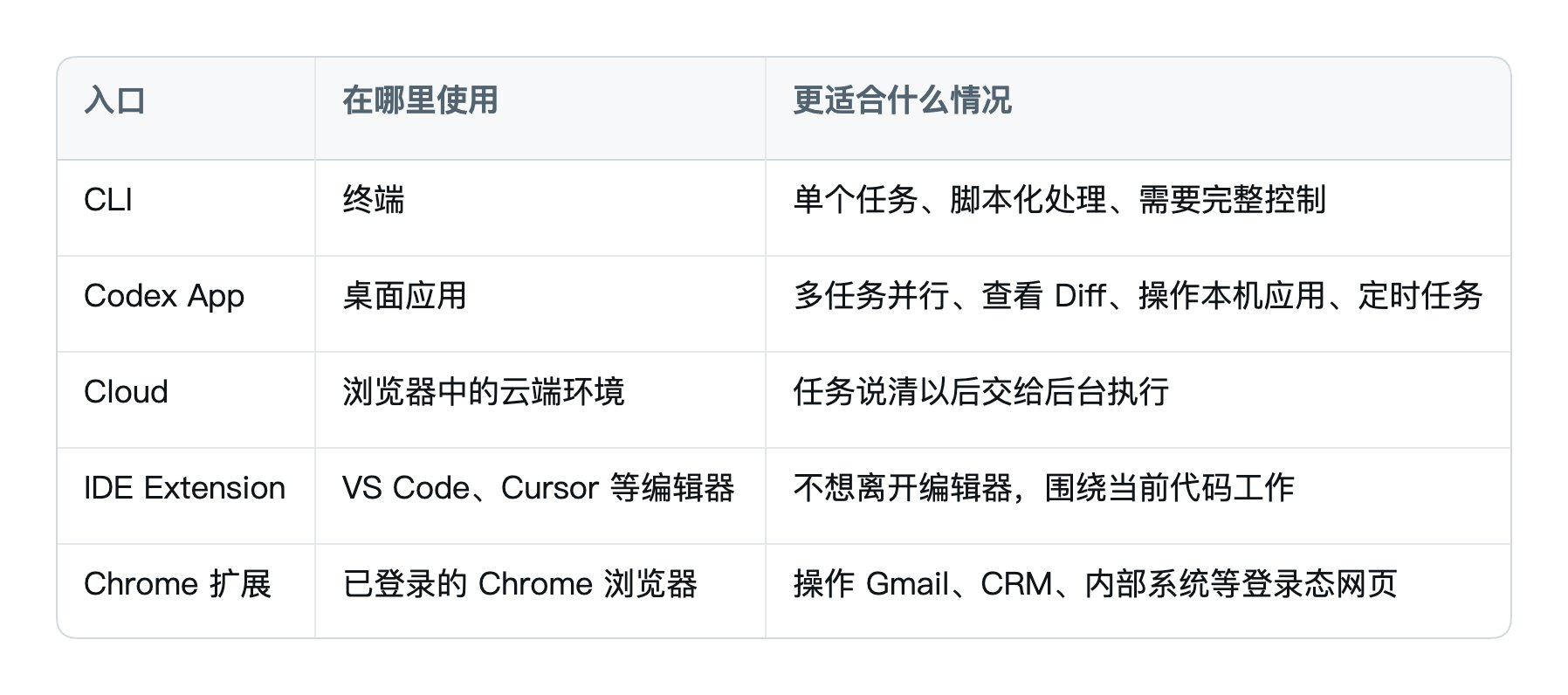
小白没有必要同时学习五种入口。已经打开桌面 App,就先把 App 用明白;习惯终端,再补 CLI。Cloud、IDE 和 Chrome 扩展都是为具体场景服务的,不是“越多越专业”。
二、Codex App 的界面从左到右怎么看
Codex App 的主体可以分成三块:左侧管理项目和任务,中间处理对话与执行,右侧检查文件改动。不同功能面板会在这三块周围展开,但主逻辑不会变。
左侧:项目和任务
项目(Project)对应一个工作目录。你添加一个网站仓库、文章目录或工具工程,本质上是在告诉 Codex:“这一批文件属于同一项长期工作。”项目决定它默认从哪里读取材料,也决定沙盒通常允许写到哪里。
任务(Thread、Chat)是项目下面的一次独立对话。一个任务最好只负责一个明确结果,比如“检查这篇文章的结构”“修复登录页报错”“整理昨天的提交记录”。项目可以长期存在,任务应该有结束点。
左侧常用动作包括:
- 添加或切换项目;
- 在当前项目下新建任务;
- 打开以前的任务继续处理;
- 查看正在运行、等待审批或已经结束的任务;
- 把一个任务弹出为独立窗口,方便和浏览器或编辑器并排查看。
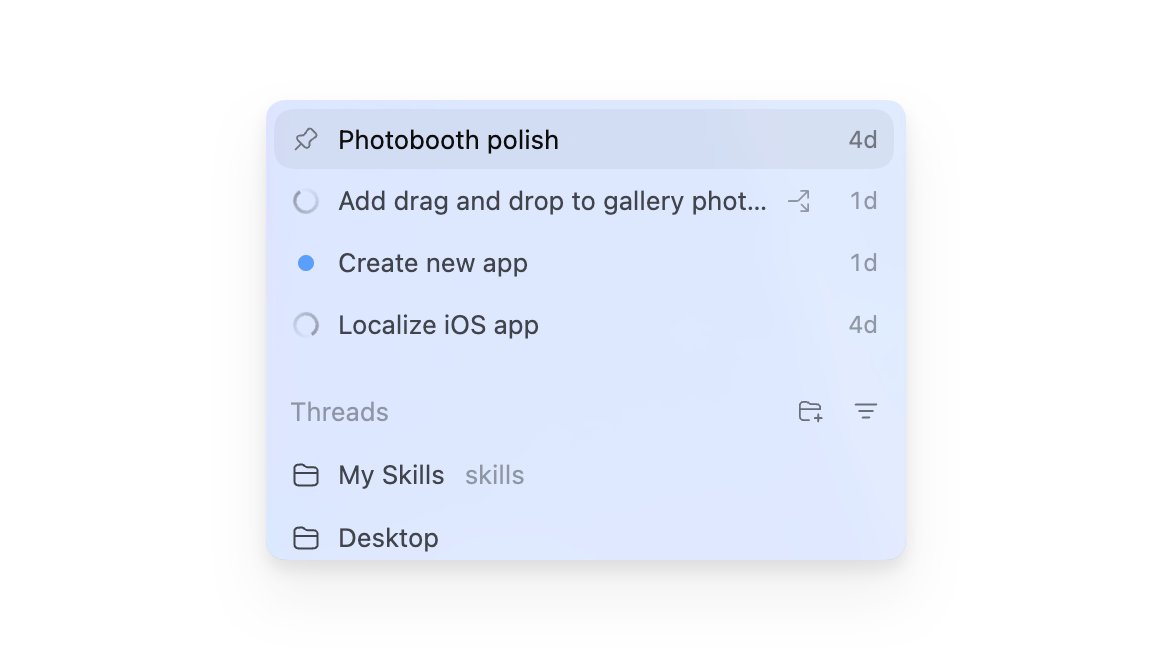
如果旧任务已经混入很多无关上下文,新需求又完全不同,直接新建任务通常更干净。只是接着修改同一个结果,就留在原任务里,不必为了形式上的“整洁”反复开新对话。
中间:对话区和输入框
中间区域会显示 Codex 的回复、计划、命令、工具调用、审批请求和最终总结。底部输入框不只是聊天框,它也是任务控制台。
输入框周围常见的功能有:
- 发送:提交当前要求;
- 停止:中断正在执行的任务;
- 模型:选择处理当前任务的模型;
- 权限:决定只读、工作区可写还是更高权限;
- 附件:加入文件或图片作为上下文;
- 语音输入:按住 Ctrl+M 说话,松开后转成文字;
- 工作模式:在 Local、Worktree、Cloud 之间选择任务运行的位置。
执行过程中不必等它彻底结束才说话。发现方向不对,可以直接补充:“只检查,不要修改”“不要安装依赖”“先停在计划阶段”。越早纠偏,浪费的时间越少。
右侧:Diff 和文件变更
右侧 Diff 面板用来查看 Codex 到底改了什么。新增通常以绿色显示,删除通常以红色显示。你可以按文件查看,也可以聚焦某一轮或整个分支的变化。
Diff 面板的价值不只是“看一眼”。它还能承担审查工作:
- 查看所有未提交修改;
- 在具体代码行旁添加 inline 评论;
- 按文件或改动块暂存、撤销;
- 在 App 内完成 commit、push 或创建 Pull Request。
如果某一行有问题,直接在那一行留下评论,比在输入框里描述“上面那个函数”准确得多。评论写完后,再发一句“处理刚才的 inline 评论,其他部分不要扩大修改”。
三、工作区怎么选,决定了 Codex 能看到什么
工作区就是 Codex 当前工作的目录。选错目录,是“找不到文件”“改到别处”“读了太多无关材料”最常见的原因。
选择时可以用一个很简单的标准:完成这件事所需的文件,能否集中放在一个最小目录里。能,就只打开这个目录。不要为了省一次切换,把整个桌面、个人主目录或一堆无关项目交给 Codex。
几种常见情况可以这样选:
- 只改一个独立项目:打开项目根目录;
- 一个仓库里有多个互不相关的应用:可以分别添加为多个 Codex 项目;
- 前后端分成相邻目录:以主要目录启动,需要时用额外目录权限补充另一个;
- 只想分析,不希望修改:仍然打开正确目录,但把权限设为只读;
- 任务要在远端环境执行:选择 Cloud,而不是扩大本地权限。
在 CLI 中,可以用 –cd 指定工作目录,用 –add-dir 增加额外可写目录:
codex --cd ~/projects/frontend --add-dir ../backend这比直接给整台电脑写权限更清楚。边界越小,出现误操作时的影响范围也越小。
四、新建任务时,Local、Worktree、Cloud 怎么选
新建任务时最重要的选择之一,是它在哪里工作。
Local:直接改当前目录
Local 会在你选中的项目目录里工作。改动会立刻出现在本地文件中,适合绝大多数日常任务:改文档、修一个 Bug、运行测试、整理目录、查看项目结构。
它的优点是直接,缺点也很直接:你和 Codex 同时修改相同文件时,可能互相干扰。单任务从 Local 开始最省事。
Worktree:给任务一份隔离副本
Worktree 基于 Git 的 worktree 功能,为任务创建一个独立工作目录。Agent 在里面修改,你正在使用的本地目录不会跟着变化。
它适合两种情况:同时让多个任务改同一个仓库,或者想让 Codex 试一个改动,又不想马上碰当前分支。任务完成后,可以在 Worktree 中建分支、提交并开 PR,也可以通过 Handoff 把结果移回 Local。
Worktree 不是每个任务都要开。只改一个小文件、只有一个 Agent 在工作,Local 更短。需要隔离和并行时再用 Worktree。
Cloud:把任务交到云端
Cloud 会在远端隔离环境里克隆仓库并执行。它适合边界清楚、可以异步等待的任务,比如代码审查、修复明确 Issue、批量重构和跑测试。
Cloud 的价值在于你不需要守着本机。任务完成后看 Diff,再决定是否合并。需要频繁讨论、依赖本机文件或本地应用的工作,Local 或 Worktree 通常更顺。
五、Plan 怎么设,什么时候不要设
Plan 是执行前的路线。复杂任务里,它能让你提前发现范围过大、顺序不合理、准备安装不必要依赖等问题。简单任务里,Plan 也可能只是多一道形式。
在 CLI 中可以输入:
/plan也可以把要求一起写清楚:
/plan 先检查当前目录和相关文件,只给出修改计划,不要写文件在 App 中直接用自然语言也可以:
先不要修改。请确认你理解的目标、需要查看的文件和准备执行的步骤,等我确认后再动手。Plan 适合这些情况:任务跨多个文件,修改不可轻易回退,需要先调查原因,或者你还在比较几种实现方式。改标题、查一个报错位置、执行一条确定命令,没有必要强行先列五步计划。
一份有用的 Plan 至少要回答四个问题:真正要解决什么,准备看哪些材料,准备改哪些地方,最后怎么证明完成。只有“分析需求、开始实现、测试结果、总结”这种模板,信息量很低,可以要求它重写。
这里还有一个更重要的原则:接到任务先判断真正的问题和最短可靠路径。能直接完成,就不额外搭流程;能复用现有成果,就不从头重做;能修改局部,就不推倒重来;能一条命令解决,就不写脚本;能一个脚本解决,就不建项目。Plan 的作用是帮助选择方法,不是给简单问题增加仪式感。
六、权限怎么选,审批弹窗怎么看
Codex 能读写文件、运行命令,权限不能含糊。常见的沙盒可以理解为三档。
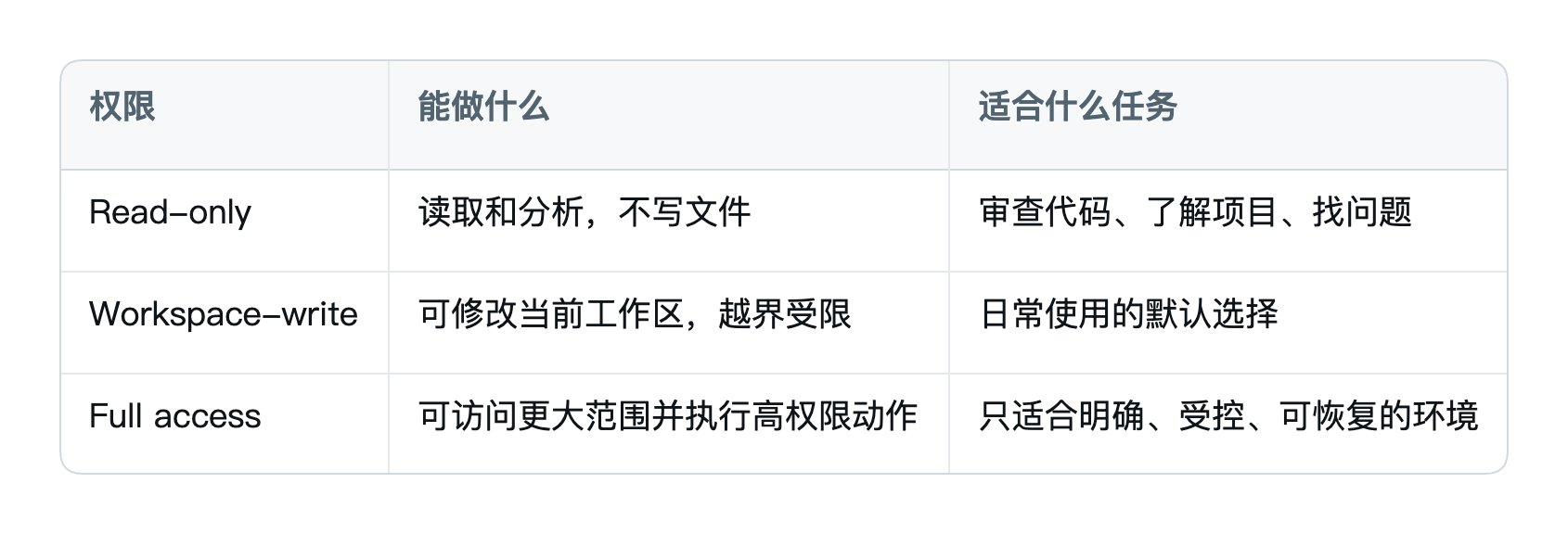
对小白来说,Workspace-write 足够覆盖大多数工作。要分析时用 Read-only。Full access 不应该为了少点几次确认而打开,更不适合无人值守的定时任务。
看到审批请求时,先看四件事:它准备执行什么命令,在哪个目录执行,是否需要网络,为什么这一步对当前目标有必要。安装依赖、上传文件、删除数据、修改账号设置、对外发布和访问凭据,都值得停下来确认。
/permissions 可以查看和调整当前安全模式。CLI 里也可以在启动时指定:
codex --sandbox read-only
codex --full-auto
–full-auto 适合在工作区内低摩擦执行,它不等于整机完全开放。–yolo 会跳过审批和沙盒,不适合作为日常默认项。
七、几个最基础、也最容易被忽略的工具
集成终端
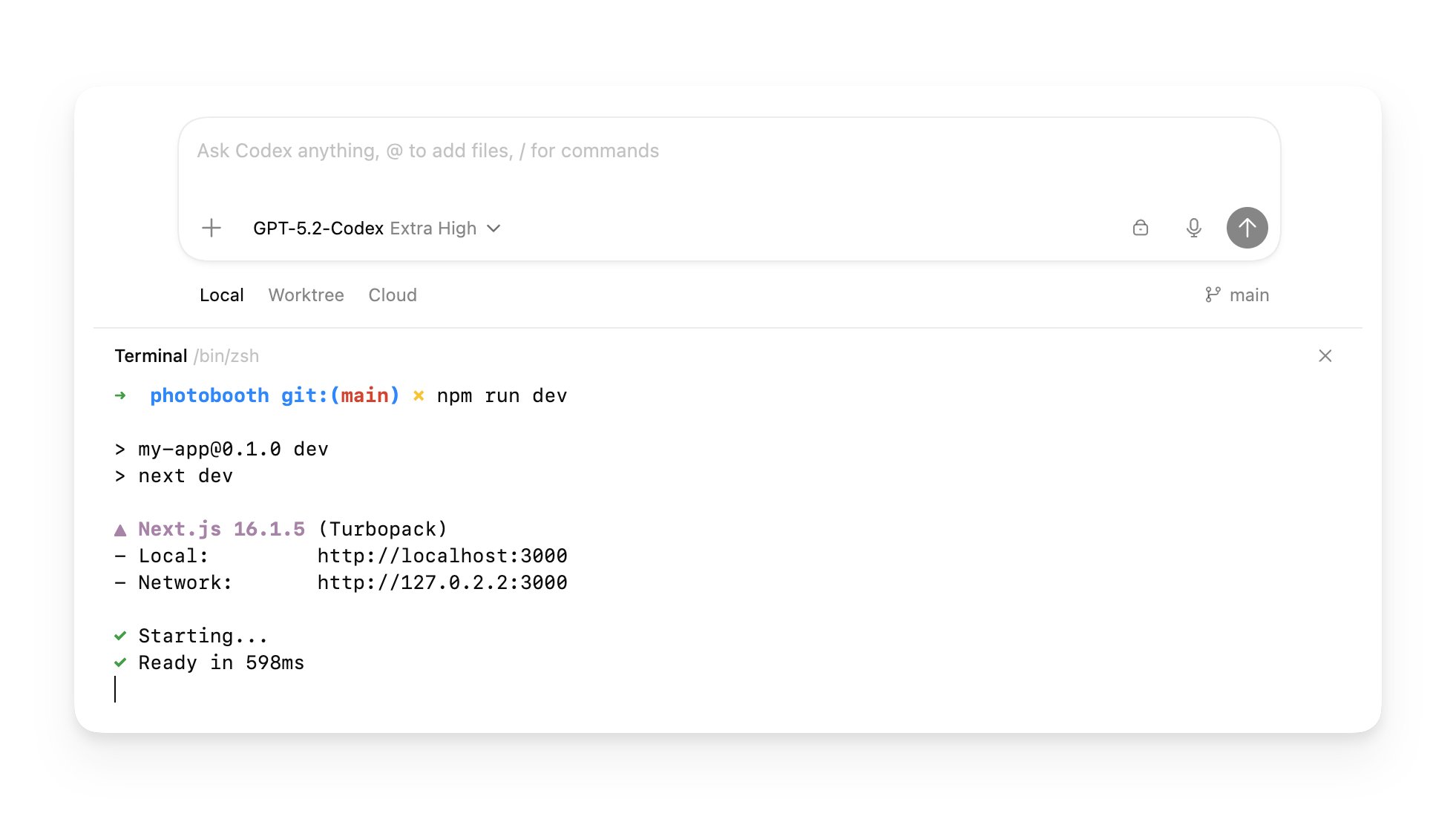
每个 App 任务都有自己的终端,macOS 中可用 Cmd+J 显示。终端目录会跟随任务:Local 任务打开本地项目,Worktree 任务打开对应的隔离目录。
终端可以用来运行测试、启动开发服务、查看 git status,也可以检查 Codex 的修改。更方便的一点是,Codex 能读取终端当前输出。看到报错时,可以直接说“检查终端里的错误”,不必整段复制。
In-App Browser
内置浏览器适合打开本地页面并检查界面。你可以在页面元素上直接留下带位置的评论,例如“这里的字号小一点”“这个按钮和上面的输入框对齐”。这种反馈比纯文字描述准确。
内置浏览器不负责复用你已经登录的 Chrome 会话。需要操作 Gmail、Salesforce、LinkedIn 或内部系统时,用 Chrome 扩展。
Computer Use
Computer Use 让 Codex 操作桌面应用,包括点击、输入、拖拽、读屏幕和使用快捷键。适合没有 API 的旧工具、批量录入、文件整理和跨应用流程。
它能操作,不代表任何操作都该自动化。涉及付款、发布、删除、账号权限和对外发送时,仍然应该把最终确认留给人。
图片输入和图像生成
图片可以直接拖进输入框作为上下文,也可以在 CLI 启动时附带:
codex -i screenshot.png "检查这个页面为什么错位"图像生成适合制作界面素材、概念图和文档插图。它是一项可选能力,不是每个任务都需要的步骤。
Memory
Memory 用来保留你反复表达过的偏好和纠正。例如项目固定使用哪套测试工具、提交信息采用什么格式、某类文件应该放在哪里。它适合长期重复协作。
重要规则仍然建议写进 AGENTS.md。Memory 更像逐渐积累的隐式偏好,AGENTS.md 是明确可见、可以审查的项目规则。
八、CLI 里最常用的命令和按键
CLI 不是必须项,但它把 Codex 的能力暴露得最直接。安装后,在项目目录输入 codex 即可进入全屏 TUI。
日常最常用的三个子命令是:
codex                 # 启动交互界面
codex exec "任务"     # 非交互执行一次任务
codex resume --last   # 继续最近的会话
进入 TUI 后,输入 / 可以查看特殊命令。
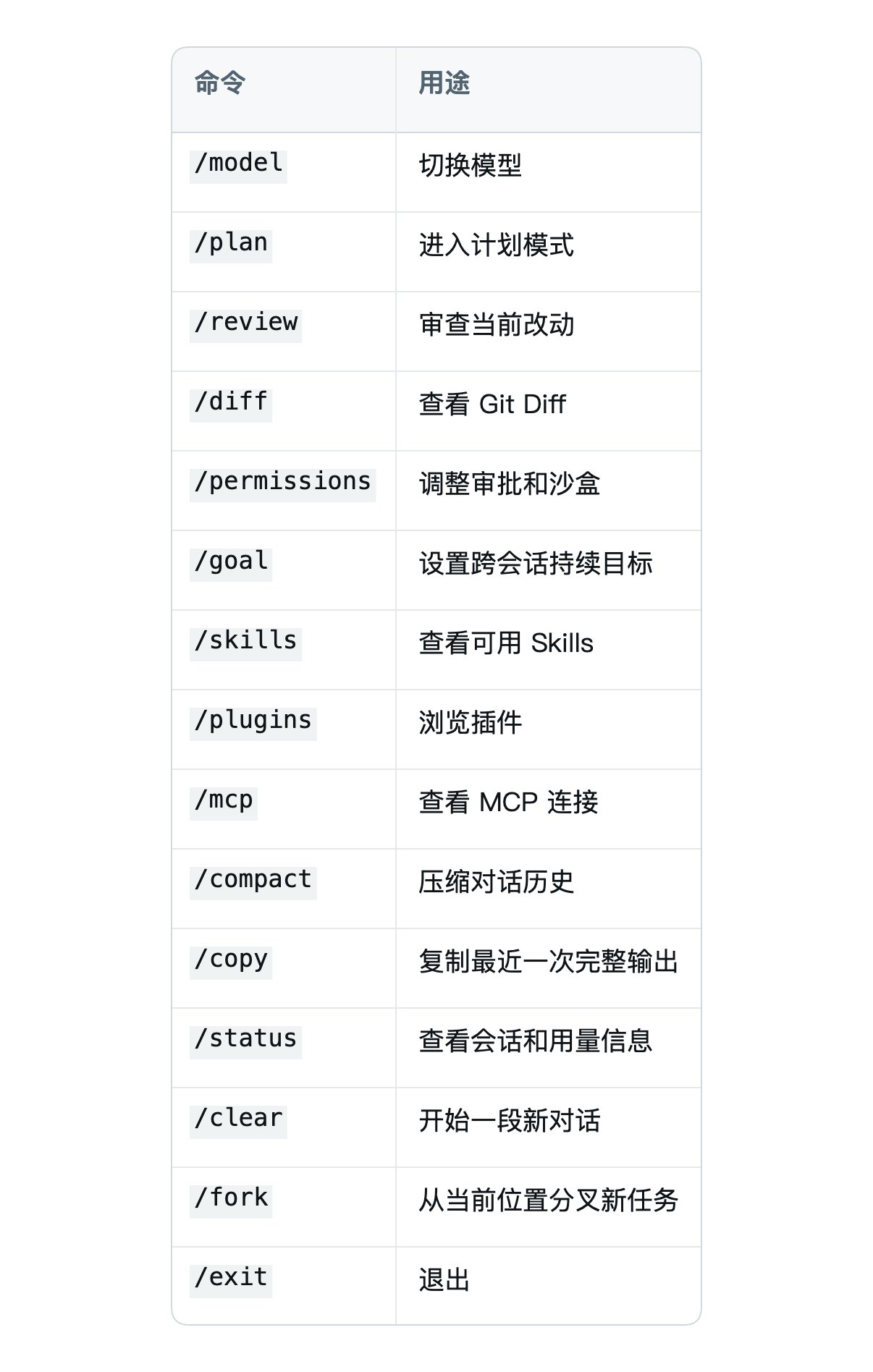
输入框还有几组很实用的操作:
- 输入 @ 搜索并引用工作区文件;
- 输入 ! 加命令,可以直接运行 Shell 命令;
- Agent 运行时按 Enter,可以补充当前轮指令;
- Agent 运行时按 Tab,可以排队一条后续要求;
- 空输入框连续按两次 Esc,可以回到上一条消息继续编辑;
- Ctrl+L 只清理屏幕,不会清空上下文;
- /clear 才是开始新的对话上下文。
命令不需要背。先记住 /plan、/review、/diff、/permissions 和 /status,其他用到再查。
九、AGENTS.md:把长期规则写给 Codex
AGENTS.md 是 Codex 进入项目时会读取的规则文件。它适合记录不会随着一次任务结束而消失的信息,例如构建命令、目录结构、代码规范、验收方式和不能做的事情。
可以先用 /init 生成初稿,再删掉没用的内容。一份面向实际工作的简版可以这样写:
# 项目规则

- 接到任务先判断真正要解决的问题和最短可靠路径。
- 优先复用现有文件,能局部修改就不要整套重写。
- 修改前先检查相关文件,不要猜目录结构。
- 只在当前工作区内写入,不安装无关依赖。
- 完成后运行现有检查,并说明已验证和未验证的部分。
规则要来自真实问题,不要一次写成几十页“公司宪法”。每当 Codex 在同一件事上重复犯错,再补一条具体规则。短而准,比长而全更容易真正执行。
十、Skills、Plugins、MCP 到底有什么区别
这三个概念经常被混在一起。最简单的区分是:
- Skill 教 Codex 怎么做一类事情;
- Plugin 把一组 Skill、MCP 和连接器打包分发;
- MCP 让 Codex 连接外部工具和数据。
Skills:可复用的做事方法
一个 Skill 本质上是一个目录,核心文件叫 SKILL.md。里面有名称、触发说明和具体步骤,也可以附带脚本、模板和参考资料。
Skill 有两种调用方式。显式调用是在提示中写 $skill-name;隐式调用是 Codex 根据 Skill 的 description 自动判断。涉及破坏性操作的 Skill,适合关闭隐式触发,只允许手动点名。
常见的 Skill 可以按用途分成几类:
- 文档和内容:长文写作、去模板腔、PDF 或表格处理;
- 开发流程:代码审查、发布、处理 Issue、创建 PR;
- 视觉与媒体:生成图片、处理视频、制作演示文稿;
- 团队规则:某个仓库固定的测试、部署和验收方法;
- 研究分析:检索资料、整理数据、输出固定格式报告。
创建 Skill 可以调用 $skill-creator。个人通用 Skill 放在用户级目录,团队共享 Skill 放在仓库的 .agents/skills/ 中。Skill 越多不代表越好;只有一类工作确实会反复发生,才值得把它固化。
Plugins:在应用商店里装一整套能力
Plugins 页面是插件入口。在 App 里打开 Plugins,或者在 CLI 输入 /plugins,可以浏览和安装。一个插件可能同时包含多个 Skills、MCP Servers 和 App Connectors,安装后能跨工作区使用。
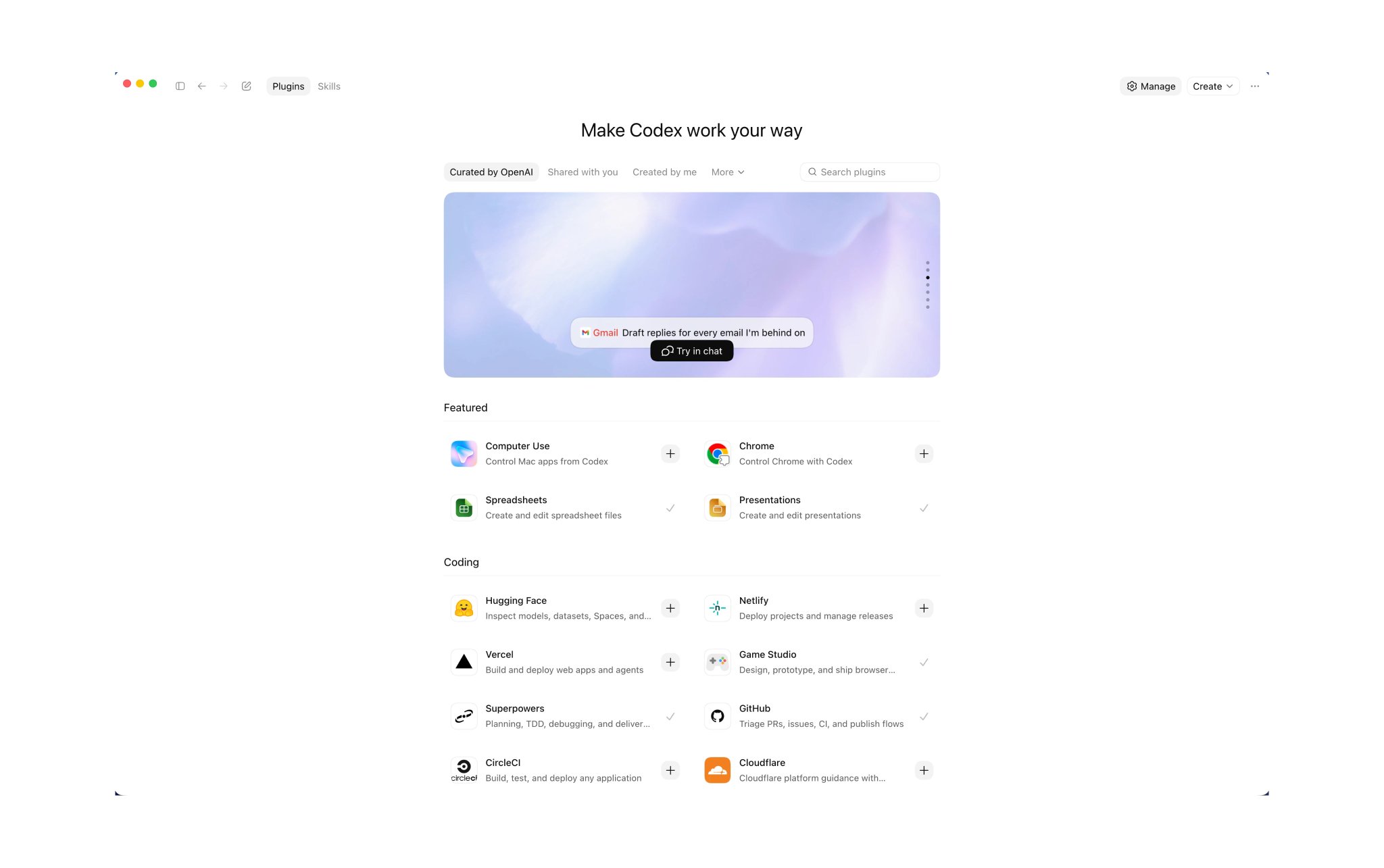
橙皮书列出的代表性插件包括:
- Atlassian Rovo:连接 Jira、Confluence、Bitbucket;
- GitLab Issues:处理 GitLab 中的事项;
- CircleCI、Render:查看构建和部署;
- CodeRabbit:辅助代码审查;
- Microsoft Suite:连接 Word、Excel、Outlook、Teams;
- GitHub、Slack、Google Drive 等连接器:把外部工作内容带进任务。
安装前先问自己:当前任务是不是反复需要这个系统的数据或动作。只用一次的网站,不一定值得装插件;已有原生功能能完成,也不用为了“生态”再套一层。
MCP:给 Codex 接外部工具
MCP 可以理解为统一接口。外部服务实现 MCP 后,Codex 就能把它提供的查询和操作当成工具使用。
常见 MCP 包括:
- OpenAI Docs MCP:查询 OpenAI 文档;
- Context7:读取常用开发库文档;
- Figma MCP:读取设计稿;
- Playwright MCP、Chrome DevTools MCP:控制和检查网页;
- Sentry MCP:读取线上错误;
- GitHub MCP:处理 PR 和 Issue。
CLI 中可以用 codex mcp add 添加,用 codex mcp list 查看,进入会话后用 /mcp 检查是否连接成功。MCP 可能带来真实外部操作,配置时要注意认证、工具白名单和权限范围。
十一、Automations 定时任务怎么设
Automation 是 Codex App 中的定时任务系统。它适合固定频率检查、未来某个时间执行,以及跨天继续推进的长任务。

在侧边栏进入 Automations 后,设置过程可以压缩成五步:
- 选择任务对应的项目;
- 写清楚到点后要执行的 Prompt;
- 选择时间或重复频率;
- 选择 Local 或 Worktree 执行环境;
- 检查权限,保存并等待运行。
定时方式可以分成几类:
- 一次性未来任务:例如明天上午生成发布说明;
- 固定周期任务:每天、每周或按指定频率检查一次;
- Skill 驱动任务:在 Prompt 中显式调用 $skill-name,按同一方法重复执行;
- 持续目标任务:Automation 负责唤醒,/goal 负责记住跨会话目标。
运行结果会进入 Triage 收件箱。需要你处理的结果留在那里,没有重要发现的运行可以自动归档。对于 Git 仓库,Automation 使用 Worktree 更稳,不会直接打扰正在编辑的目录。
定时之前,先在普通任务中手动跑一次同样的 Prompt。确认范围、工具、输出和 Diff 都符合预期,再交给无人值守执行。高频 Automation 还会积累 Worktree,需要定期归档不再使用的运行结果。
十二、/goal 和 Plan、Automation 不是一回事
这三个功能处理的是不同问题。
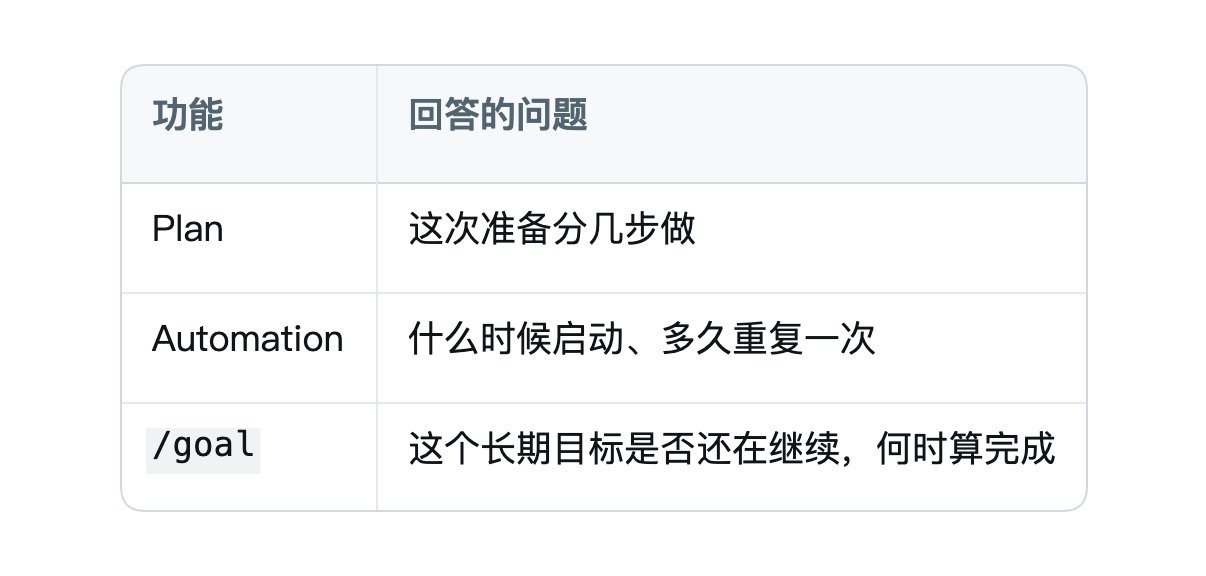
/goal 适合跨多次会话推进、有明确完成标准的长任务。它可以跨 /clear、对话压缩和会话切换保留状态。普通几分钟任务不需要 /goal,需要你频繁判断的探索任务也不适合强行让它“不做完不停止”。
一个合理的目标要有可验证的结束条件。例如“把所有测试迁移完成,并让现有测试全部通过”比“持续优化这个项目”更适合 /goal。目标太空,Agent 只会不断寻找新的事情做。
当 Skill、Plugin、MCP、Automation 和 /goal 同时出现时,可以这样理解:Skill 是操作手册,Plugin 是能力包,MCP 是外部接口,Automation 是闹钟,/goal 是长期任务状态。实际工作不必五个一起上,缺哪一层再补哪一层。
十三、从 0 到 1 的实际学习顺序
如果你刚开始用 Codex,可以按下面的顺序熟悉,而不是一次装满所有扩展。
第一阶段只练四件事:选对工作区,新建一个任务,控制 Read-only 与 Workspace-write,学会看 Diff。能独立判断“它改了什么、有没有越界”,基础就已经过关。
第二阶段加入 Plan、终端和 /review。遇到复杂任务先看计划,完成后自己运行检查,再让独立审查 Agent 看一次改动。
第三阶段才学习 Worktree 和多任务并行。确实有两个互不依赖的任务时再并行,不要为了看到多个 Agent 同时运行,把一件可以顺手做完的事硬拆成三份。
第四阶段按真实需求安装扩展。重复工作固化成 Skill,需要外部系统才接 MCP,需要一整套现成能力才装 Plugin,需要定时或跨天运行才开 Automation 和 /goal。
能否熟练使用 Codex,不取决于装了多少插件,也不取决于每次都写很长的 Prompt。真正的分水岭是:你能不能给它正确的材料和边界,能不能在它执行时及时纠偏,能不能用 Diff、终端、测试和页面判断结果,而不是只看一句“已经完成”。
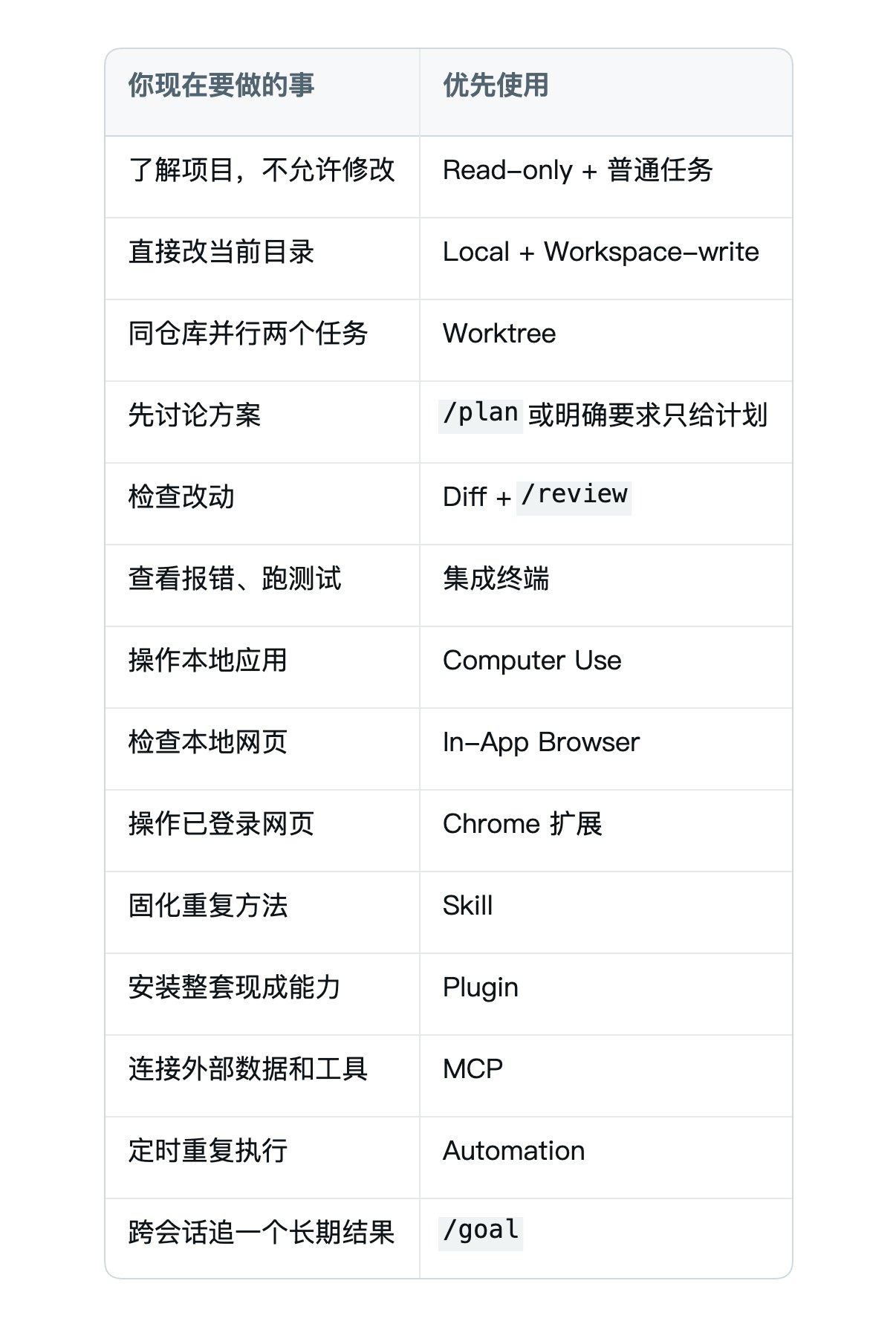
最后留一张速查表
我是 Miles,一名从大厂转型 FDE 的 AI 算法专家,做过算法研发、优化部署,也做过企业培训。关注我 @miles_mazy,一起成长,一起赚钱。

原文作者:Miles Ma
既然来了,说些什么?